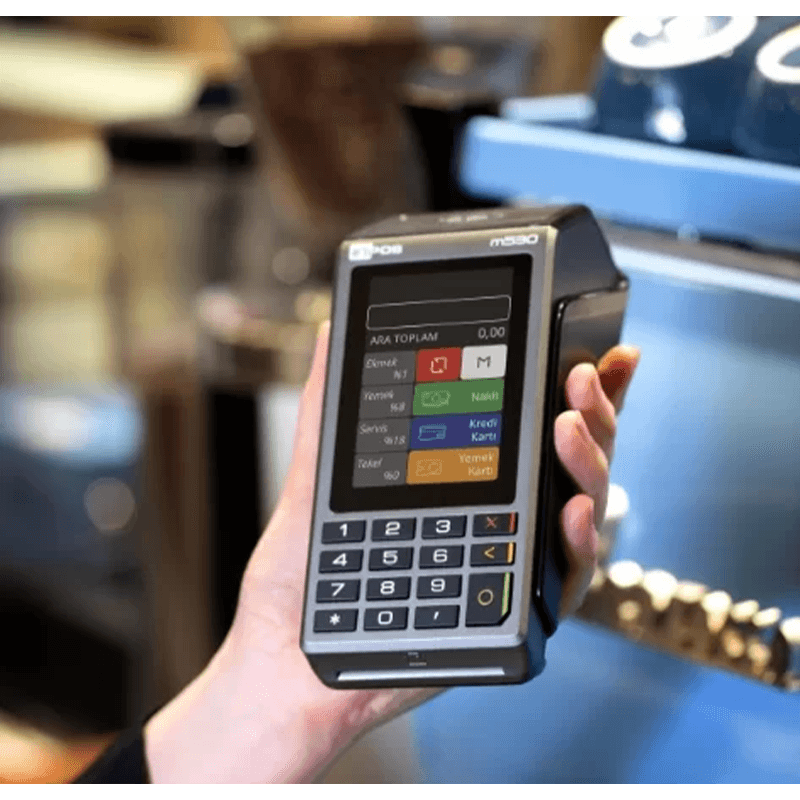
İnpos Yazarkasa Entegrasyonu
İnpos M530’u sabit IP, servis eşleşmesi ve ÜnPOS ayarlarıyla sorunsuz bağlamak için kurumsal kurulum rehberi.
Adım adım uygulama
Bilgisayara Sabit IP Verme
Entegrasyon çalışabilmesi için bilgisayarın sabit bir IP adresine sahip olması gerekir. Detaylı adımlar için 'Bilgisayara Sabit IP Verme' rehberine bakabilirsiniz.
servis.inpos.com.tr Girişi
Tarayıcınızdan https://servis.inpos.com.tr adresine gidin. Servis ekranında Oturum ID'nizi girerek oturum anahtarını alın ve giriş yapın.
Kurulum Dosyalarını Yükleme ve İnposgmp3'ü Çalıştırma
Sürücüler sayfasından İnpos Entegrasyon paketini indirin. Paketin içindeki YUKLE klasöründeki dosyaları yükleyin. Ardından inposgmp3 uygulamasını çalıştırın. Açılan ekranda Seri No alanına cihazın arkasındaki SD00 ile başlayan numarayı, Uygulama No alanına ise 42724 yazın.
Yazarkasa Üzerinden Eşleşme
Yazarkasada Diğer → Harici Uygulamalar → Uygulama Eşle ekranına girin. Uygulama No olarak 42724 girin, ardından Giriş'e tıklayarak bilgisayarın IP adresini ve portu (varsayılan: 59000) girin. Tekrar Giriş'e basıp Eşleşmeyi Başlat'a tıklayın. 'Eşleşme Başarılı' mesajı geldiğinde işlem tamamdır.
ÜnPOS Ayarlarına İnpos Ekleme
ÜnPOS'ta Ayarlar → Yazarkasa Entegrasyonu → İnpos yolunu izleyin. Açılan ekrana bilgisayarın IP adresi, cihazın sicil numarası ve yazarkasadaki KDV gruplarını karşılıklı olarak girin.
Not: KDV ve Departman sıralaması yazarkasada 0, 1, 10, 20 şeklinde olmalıdır. Kurulum tamamlandıktan sonra entegrasyonu mutlaka test edin.
Rehber yeterli gelmediyse bizi arayın
ÜnPOS kurulum ve yazarkasa entegrasyonunda sahaya özel destek sunuyoruz.