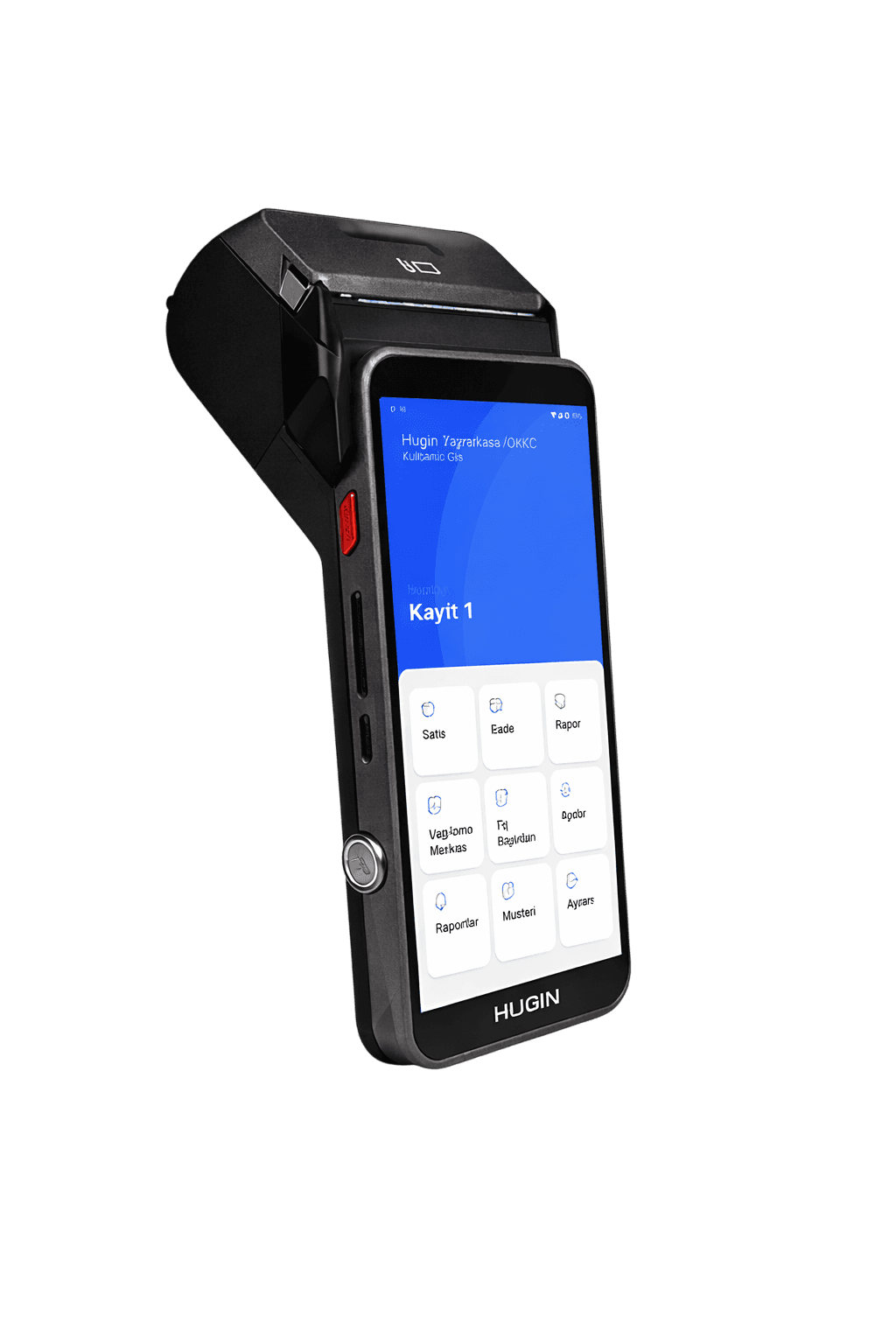
Hugin S1 Yazarkasa Entegrasyonu
Hugin S1’i Wi‑Fi üzerinden ÜnPOS’a bağlamak için IP, MAC ve cihaz ayarlarını adım adım anlatıyoruz.
Adım adım uygulama
Hugin S1'i WiFi'ye Bağlayın
Hugin S1 cihazında Ayarlar → Ağ → WiFi menüsüne girin. İşyerinizin WiFi ağını seçip bağlanın. Bağlantı sağlandıktan sonra cihazın aldığı IP adresini not alın — bu adresi ÜnPOS'a gireceksiniz.
Cihazın MAC Adresini Öğrenin
Cihaz ayarlarından veya etiket üzerinden MAC adresini bulun ve not alın. Bu bilgi ÜnPOS bağlantı formunda zorunludur.
ÜnPOS'ta Hugin Ayarlarını Açın
ÜnPOS'ta Ayarlar → Yazarkasa Entegrasyonu → Hugin menüsüne girin. 'Yeni Hugin Ekle' butonuna tıklayın.
Cihaz Bilgilerini Girin
Açılan formda Model olarak 'Hugin S1' seçin. Cihaz Adı alanına tanımlayıcı bir isim yazın (örn. hugin_1). Seri No alanına cihazın seri numarasını (FU ile başlar), IP Adresi alanına not aldığınız WiFi IP'sini, Port alanına 4443, VKN alanına vergi kimlik numaranızı ve MAC Adresi alanına cihazın MAC adresini girin.
Aktif / Bu Cihaz Ayarı
Aktif seçeneğini açık konuma getirin. Eğer bu bilgisayar üzerinden ödeme alınmayacaksa 'Bu Cihaz' seçeneğini de Aktif yapın. Birden fazla kasa varsa her kasada sadece kendi cihazını 'Bu Cihaz' olarak işaretleyin.
Bağlantıyı Doğrulayın ve Kaydedin
'Bağlantıyı Doğrula' butonuna tıklayın. Bağlantı başarılıysa 'Kaydet' butonuna basarak ayarları kaydedin.
Not: Hugin S1 ve ÜnPOS'un kurulu olduğu bilgisayar aynı WiFi ağında olmalıdır. Cihaz IP'si değişmesin diye sabit IP ataması yapmanız önerilir.
Rehber yeterli gelmediyse bizi arayın
ÜnPOS kurulum ve yazarkasa entegrasyonunda sahaya özel destek sunuyoruz.